
Description
[ad_1]
Sistem Informasi Manajemen Apotek
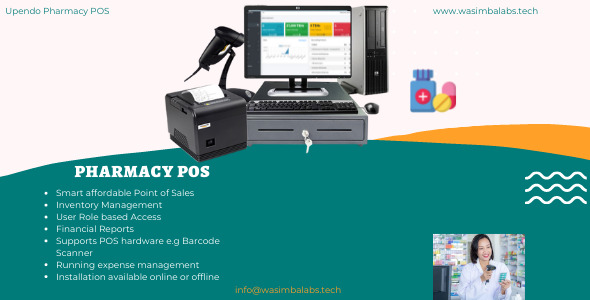
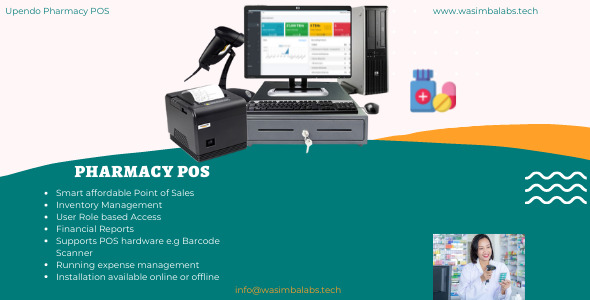
Sistem Manajemen Apotek adalah Sistem Point of Sales yang dikembangkan menggunakan kerangka web minimalis Flask Python untuk apotek Grosir dan Eceran. Sistem ini mendukung teknologi modern POS seperti Pembaca Kode Batang dan pencetakan tanda terima Termal”
Tautan DEMO
http://epharmacy.wasimbalabs.tech
Fitur Sistem
- Untuk Apotek Eceran atau Grosir
- Mendukung Perangkat Keras POS (Pembaca kode batang (1D dan 2D), Printer Tanda Terima)
- Kontrol akses berbasis Peran Pengguna
- Manajemen Persediaan dan Stok
- Manajemen Obat yang Kedaluwarsa
- Catat semua biaya operasional dan Setoran
- Laporan
- Laporan Penjualan
- Order pembelian
- Laporan Laba Rugi
- Demo tersedia online
- Dapat bekerja Baik Offline dan Online
1. Memulai Upendo PIMS
Ke atas
Persyaratan sistem
Upendo PMIS ditulis dengan Python menggunakan Flask Minimalistic Web Framework.
Persyaratan Minimum
- OS Linux atau Windows
- Python 2.7+
- Labu 2.0.1
- Gunicorn/ uWSGI atau FastSGI
- PostregreSQL
- Sistem bekerja dengan semua browser uptodate.
3. Pengaturan Umum
Setelah masuk, buka halaman pengaturan dan ubah pengaturan apotek default Anda

Simbol Mata Uang dengan kode 3 karakter.
- AED: Dirham Uni Emirat Arab
- AFN: Afgani Afganistan
4. Peran Sistem, Izin, dan pengguna
Peran Baru
Tambahkan Peran Baru: Untuk Menambahkan Pengguna Baru, Navigasikan ke Peran Sistem -> Tambahkan Peran dan Dan isi formulir di jendela yang muncul

Tambahkan Izin ke Peran
Perbarui Izin: Untuk Menambahkan Pengguna Baru, Navigasikan ke Pengguna Sistem -> Dan isi formulir


Pengguna baru
Tambahkan Pengguna Baru: Untuk Menambahkan Pengguna Baru, Navigasikan ke Pengguna Sistem -> Dan isi formulir
Catatan:
Perhatikan untuk memilih level pengguna yang sesuai saat membuat akun pengguna yang berbeda yaitu
Pilih 1 untuk Administrator
Pilih 2 untuk Dispenser
Pilih 3 untuk Kasir.

5. Jenis Pesanan dan Pembayaran
Jenis Pesanan
Bisa Ada Berbagai Jenis Pesanan
- Faktur—Apoteker hanya memesan Saja dan kasir menerima dan menerima uang
- Tanda Terima—Apoteker Dapat memesan dan menerima pembayaran serta mencetak tanda terima secara bersamaan
Tambahkan Jenis Pesanan Baru: Untuk Menambahkan Jenis Pesanan Baru Navigasikan ke Jenis Pesanan -> Tambahkan Jenis Pesanan dan Dan isi formulir di jendela yang muncul

Jenis Pembayaran
Bisa Ada Berbagai Jenis Pembayaran
- Uang tunai
- Deposit bank
- Uang Seluler
Tambahkan Jenis Pembayaran: Untuk Menambahkan Jenis Pembayaran Baru, Navigasikan ke Pengaturan-> Jenis Pembayaran -> Jenis Pembayaran Baru Dan isi formulirnya

6. Pelanggan
pelanggan baru
Karena Apotek bisa sibuk dan klien tidak nyaman untuk didaftarkan, Sistem perlu memiliki Pelanggan Tetap
Berdasarkan Konvensi : Anda dapat menambahkan Pelanggan ini untuk memiliki Nama :
- Pelanggan POS
Tambahkan Pelanggan Baru: Untuk Menambahkan Pelanggan Baru, Navigasikan ke Pelanggan -> Dan isi formulir
Parameter lain seperti usia dan detail kontak adalah opsional
Bagian ini dimaksudkan untuk menangkap informasi pelanggan yang mungkin ingin Anda ingat di masa mendatang.

7. Pemasok dan Pesanan Pembelian
Pemasok
Sekarang sistem Anda sudah siap dan siap untuk dijual
Anda harus memiliki Pemasok dari mana Anda akan membeli Obat
Untuk Membuat pemasok Anda, Navigasikan ke Pemasok -> dan isi formulir. Untuk mengedit atau menghapus pemasok, klik tombol masing-masing dan sesuaikan.
Pemasok ditambahkan untuk melacak kembali beberapa obat yang mungkin bermasalah misalnya kadaluwarsa yang singkat dari pemasok tertentu

Order pembelian
Sekarang Catat Pesanan Pembelian dari Pemasok yang tercatat di atas
Setiap Obat dalam sistem akan memiliki referensi ke Pesanan Pembelian khusus mereka
Untuk Membuat Pesanan PembelianArahkan ke Dispenser->Pesanan Pembelian
Referensi Pesanan Pembelian dapat berupa No Faktur atau No Resi

8. Deposito
Buat Setoran
Setoran adalah bagaimana Anda melacak jumlah Uang Tunai yang diterima kasir dan setiap uang yang dikeluarkan dari apotek baik yang disimpan di bank atau diambil oleh pemiliknya, di sinilah dicatat. Buat rekening bank untuk melacak di mana uang itu disimpan

9. Kategori Obat dan Daftar Obat
Kategori Obat: Sistem dilengkapi dengan kategori obat dalam lembar excel, yang dapat Anda edit dan Unggah.
Sebelum mendaftarkan Nama Generik Obat, Anda perlu menambahkan kategori obat

Daftar Obat: Sistem dilengkapi dengan daftar obat dalam lembar excel, yang dapat Anda edit dan Unggah. Namun daftar tersebut mungkin tidak berlaku untuk banyak negara, itulah sebabnya ada pilihan untuk menambah, menghapus, atau mengedit obat-obatan ke dalam daftar induk.

10. Tambahkan Stok
Sebelum Memulai Penjualan, Anda perlu Menambahkan stok ke inventaris Ingat, ini hanya dapat ditambahkan setelah melakukan Pembelian dan Mendaftarkan Pesanan Pembelian Untuk mengakses Menu Tambah Stok, Navigasikan ke Inventarisasi Obat-> Tambahkan Produk baru
Langkah 1: Aktifkan dan nonaktifkan menu bilah samping untuk mendapatkan lebih banyak ruang kerja
Langkah 2: Cari nomor Referensi Pesanan dan klik pada nomor referensi untuk mengisi Rincian pesanan Masukan
Langkah 3: tekan + Tombol di Kiri Bawah formulir
Langkah 4: Pada Jendela yang Muncul, Cari Nama Obat Generik dari produk yang ingin Anda tambahkan, buat pilihan
Langkah 5: Isi sisanya ke kolom yang sesuai. Anda dapat menggunakan cetakan Faktur Pesanan pembelian untuk mengisi kolom. Obat dimasukkan dalam satuan terkecil yaitu tablet, botol dan BUKAN paket atau kotak. Misalnya jika Anda menerima 2 bungkus Amoksisilin kaps 250mg dan setiap bungkus berisi 10 Blister, dan setiap Blister berisi 10 Kapsul, maka jumlah yang diterima adalah 2 X 10 X 10 = 200. Dengan memperhatikan hal ini, juga harga harus dihitung dan masukan ke dalam sistem per tablet. atau per paket dalam obat-obatan yang tidak dijual berdasarkan Tab misalnya Artemether Lumefantrine
(PENTING) Input Barcode adalah Opsional dan dapat digunakan dengan menggunakan Pembaca barcode
PENTING Batch No atau Lot Number adalah wajib karena fluktuasi pasar Obat, fitur ini dapat dinonaktifkan berdasarkan permintaan, tetapi akan memberikan perkiraan keuntungan yang salah pada obat-obatan yang memiliki fluktuasi harga pada setiap Pembelian


11. Riwayat Pembelian
Tinjau riwayat pembelian obat di mana Anda bisa melihat PDF Faktur seperti yang muncul di Faktur dari Pemasok

12. Pemantauan Stok
1. Tingkat Stok
Di sini Anda akan memantau tingkat stok sisa saldo setiap item. Jendela memberi Anda total kumulatif yang tersisa untuk setiap item
Semua item yang disorot dengan warna oranye adalah item yang berada di bawah level pemesanan ulang. Pada titik ini Anda memiliki Menu untuk ditambahkan Produk baru
Sistem Mendukung Menyesuaikan tingkat stok jika barang rusak, mengedit detail harga, dll

2. Kehabisan stok:
Klik di sini untuk melihat semua item yang telah kehabisan stok.
Bagian modul ini mengharuskan dispenser untuk mengambil tindakan, setelah barang yang habis dibeli telah dibeli, dispenser harus mengambil tindakan untuk menghapus item ini dari daftar

13. Kadaluwarsa
Ke atas
1. Segera Berakhir:
Upendo PIMS akan memberikan catatan barang yang akan segera kadaluarsa berdasarkan Rentang Tanggal, ini akan berguna untuk membantu anda menjual obat sebelum kadaluarsa.
2. Obat Kadaluarsa:
Upendo PIMS akan memberikan catatan barang yang sudah kadaluarsa, hal ini berguna untuk membantu anda mengeluarkan obat dari rak.
Pilih Tanggal yang berada di bawah Tanggal saat ini untuk melihat obat kadaluarsa
Dispenser harus menandai item sebagai Terselesaikan untuk menunjukkan item telah dihapus dari Rak

14. Tempat Penjualan
Langkah 1: Klik POS dari menu Dispenser.
Langkah 2:Pilih Jenis Pesanan sebagai Faktur atau Tanda Terima berdasarkan peran Anda
Langkah 3: Cari Produk dengan mengetikkan beberapa karakter pertama dari nama dagang atau nama generik untuk memilih produk yang diinginkan.
Anda juga dapat mencari item dengan menggunakan Barcode dan Barcode Reader
Langkah 4: Masukkan jumlah yang ingin Anda jual. CATATAN Kuantitas yang tersisa karena memasukkan nilai yang lebih besar dari itu akan mengakibatkan persediaan menjadi negatif.
Langkah 5: Hal ini dimaksudkan untuk memberikan DISKON terhadap harga jual, nilai diskon tersebut adalah per unit penjualan terkecil yaitu per tablet. Misalnya harga jual parasetamol 500mg adalah 50, jika Anda ingin menjual obat dengan harga 45, masukkan 5 sebagai nilai diskon.
Langkah 6: Pastikan Memiliki Nama Pelanggan Default atau Daftarkan Pelanggan Baru jika dia menginginkannya.
Langkah 8: Jika Apotek memiliki kasir A maka, pada Simpan Pembayaran klien akan diarahkan untuk membayar di jendela kasir
Langkah 9: Dalam hal Apoteker bertindak sebagai Dispenser dan Kasir maka Upendo PIMS dikofigurasi untuk bekerja dengan Thermal Resi Printer, oleh karena itu pada pembayaran yang berhasil struk akan dicetak struk. Pertimbangkan untuk menonaktifkan pop up dialog printer di browser Anda untuk pencetakan cepat.


15. Penagihan dan Kasir
Beberapa Dispensing Outlet dan Apotik biasanya memiliki kasir, yang berperan untuk menerima pesanan dan mengumpulkan uang dari klien
Di bawah Modul Kasir->Pesanan Tertunda


16. Pengeluaran
Untuk Menambah Biaya Edit Arahkan ke- Pengeluaran.
Mohon diperhatikan bahwa uraian tersebut dimaksudkan untuk memberikan penjelasan lebih lanjut mengenai biaya yang telah dikeluarkan.

17. Laporan
Di Upendo PIMS Semua Laporan akan dihasilkan secara otomatis berdasarkan transaksi Anda dengan kemampuan untuk diekspor ke PDF.
Laporan yang Tersedia:
Laporan Penjualan: Laporan Penghasilan dengan semua transaksi yang difilter menurut rentang tanggal yang dipilih.
Pendapatan Vs Beban Vs Kerugian dari obat kadaluarsa/rusak: Snapshot penghasilan & pengeluaran Anda secara otomatis, sehingga Anda dapat membandingkan.


18. Akhir
Terima kasih telah membeli Aplikasi manajemen Apotek Upendo. Saya harap Anda akan menikmati menggunakan aplikasi ini. Untuk penyesuaian, hubungi kami di info@wasimbalabs.tech ATAU njunwawamavoko@gmail.com
[ad_2]
Source